1. Tomcat 설치
1) 구글에서 Tomcat 검색 -> https://tomcat.apache.org/
2) Download -> Tomcat 11 선택
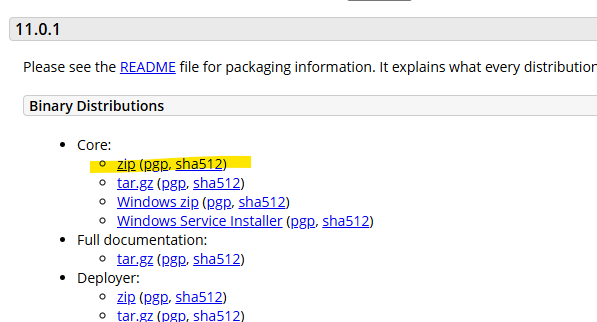
3) 다운로드 받은 zip 파일 압축해제
4) 압축해제한 폴더를 원하는 폴더 곳으로 옮기기
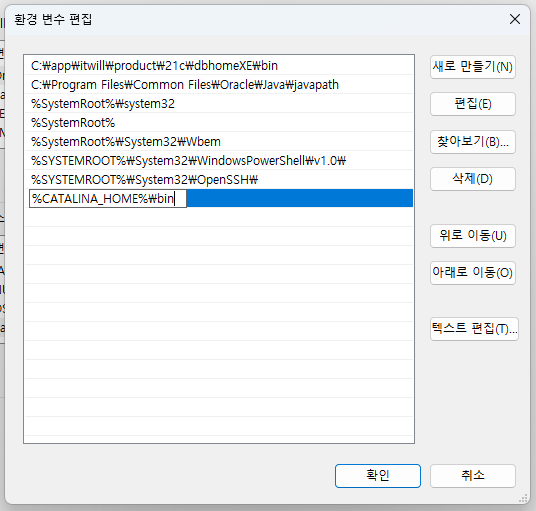
5) Windows 설정 -> 시스템 -> 정보 -> 고급 시스템 설정 -> 환경변수
(1) 시스템 변수 새로 만들기

(2) 시스템 변수 중 Path 편집
* Path : 실행파일들을 찾을 수 있는 디렉토리들을 저장해둔 것
* Windows는 cmd에서 값을 입력받으면 먼저 저장해둔 Path들을 순서대로 찾아본다.
2. 웹서버 실행
1) startup.bat 실행(cmd 사용)

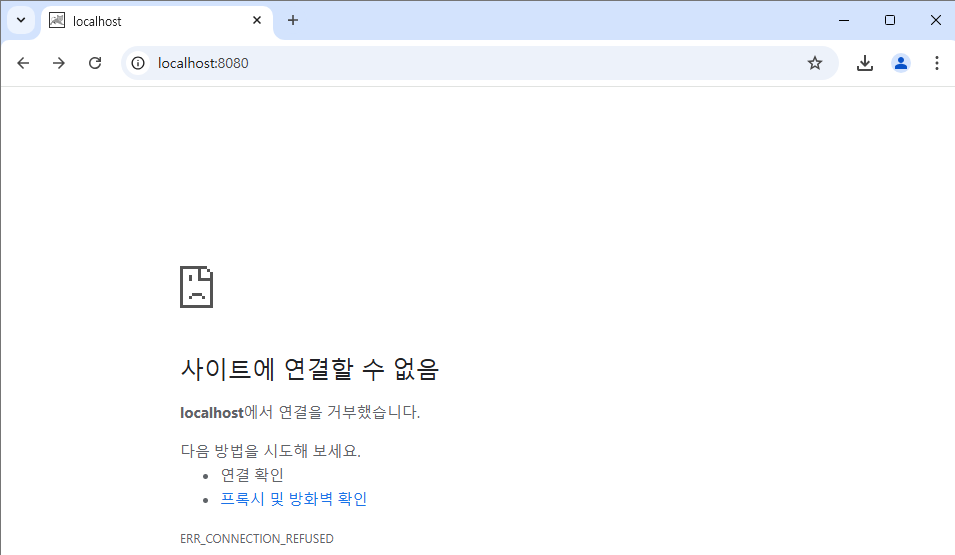
2) 브라우저에 URL입력 창에 localhost:8080 입력

3. 웹서버 종료
1) shutdown.bat 실행

2) 브라우저를 새로고침 해보면 연결할 수 없다는 것을 알 수 있음
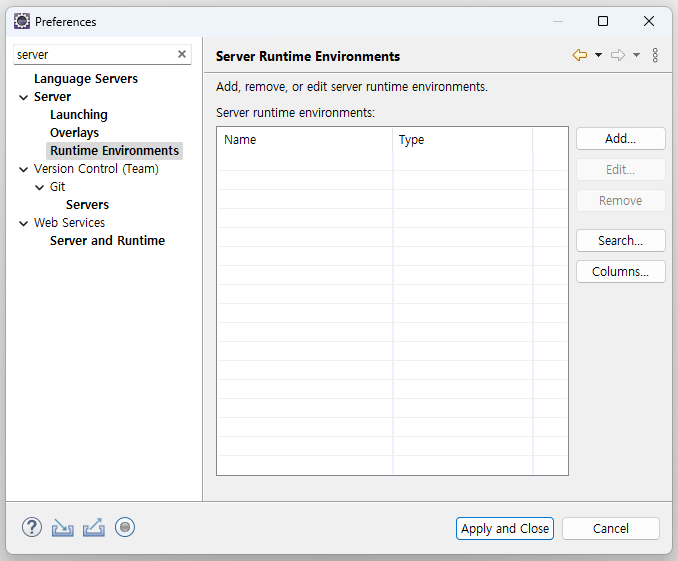
4. Eclipse에서 Preferences 설정
1) Server

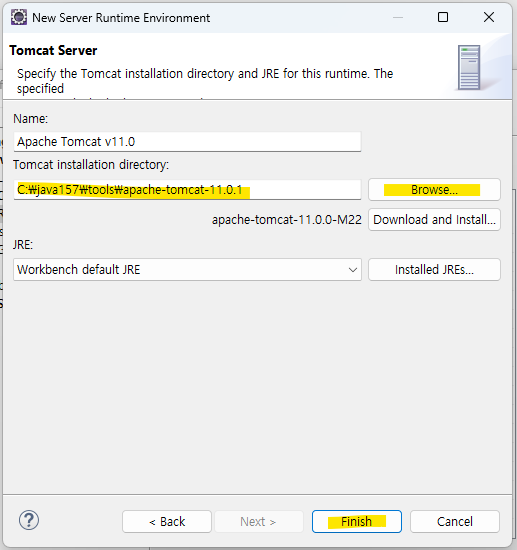
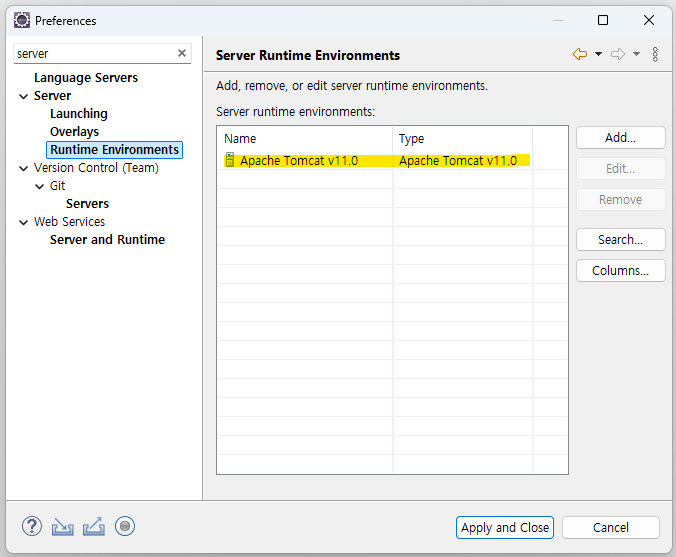
2) Web Browser
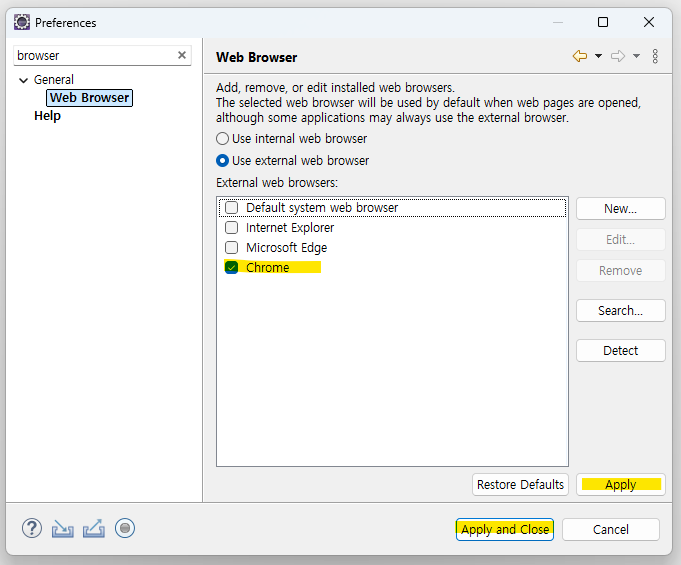
5. Eclipse에서 프로젝트 만들기


나머지는 모두 기본값 그대로 놔두고 Finish
6. 프로젝트에 파일 만들기
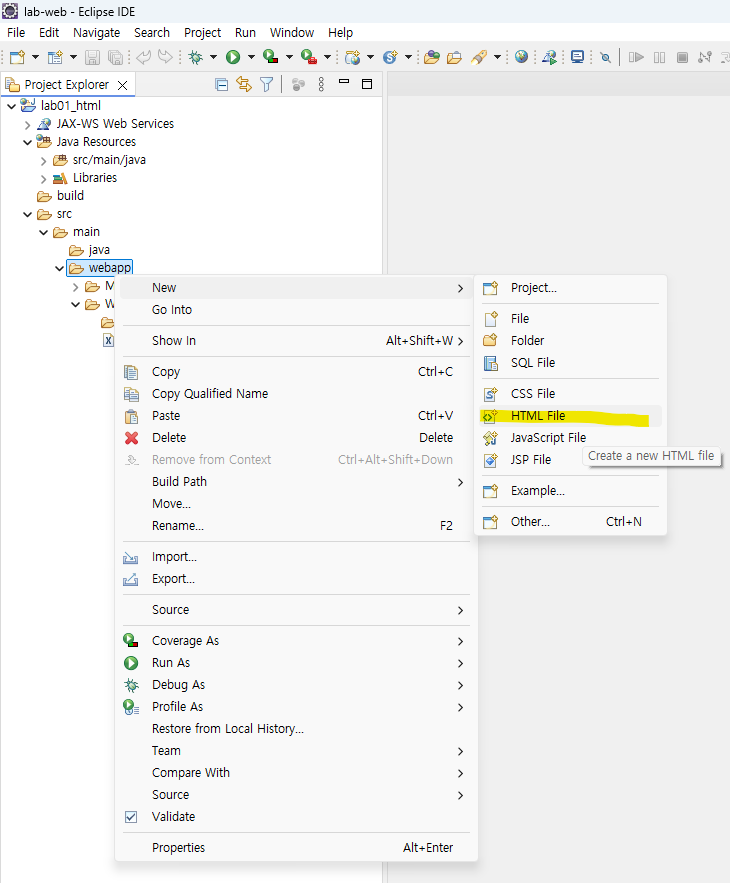
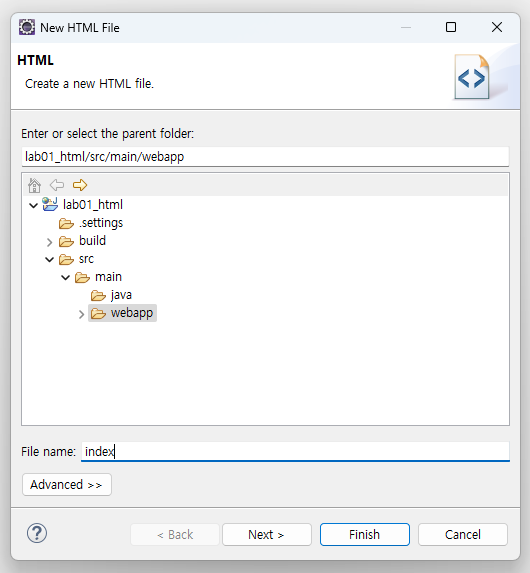
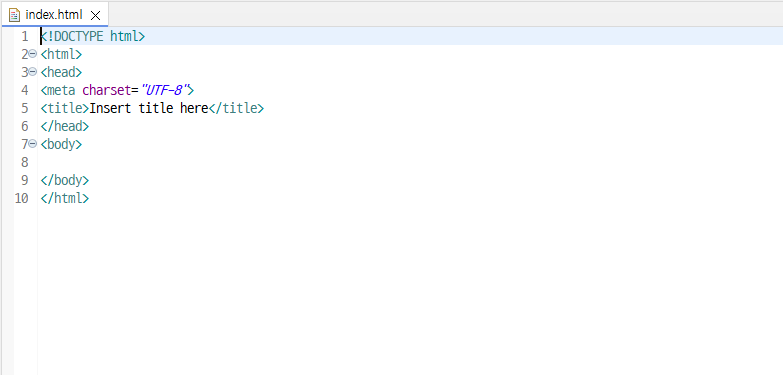
7. HTML 파일 실행하기
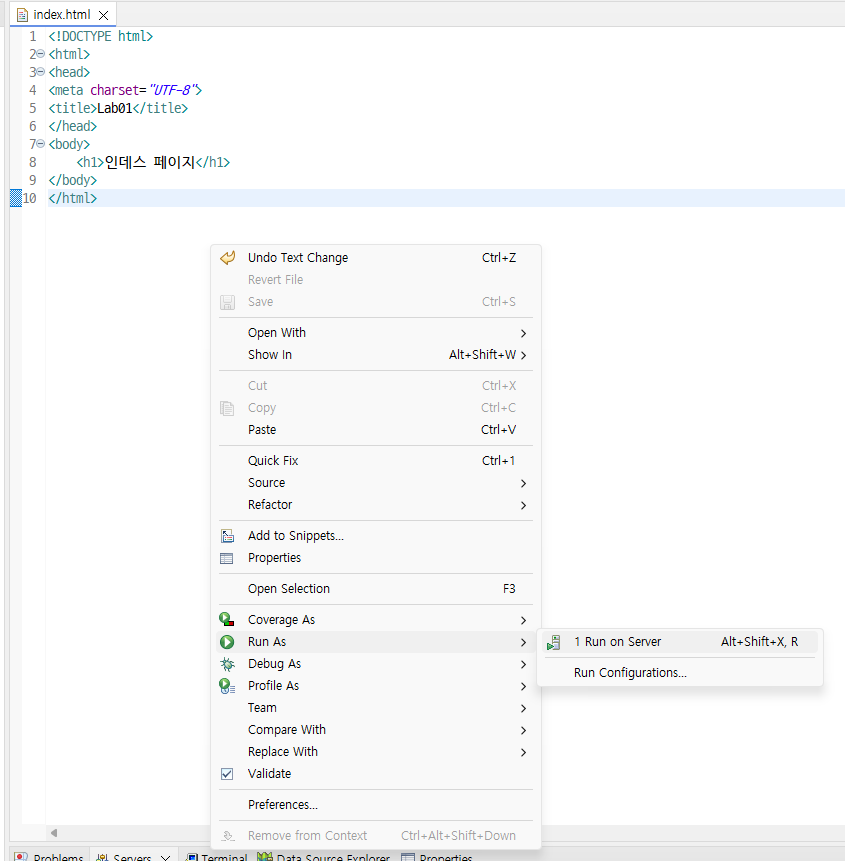

파일 수정 후 브라우저에서 새로고침하면 수정한 내용이 바로 적용되는 것을 볼 수 있다.
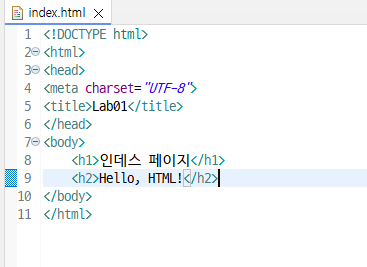
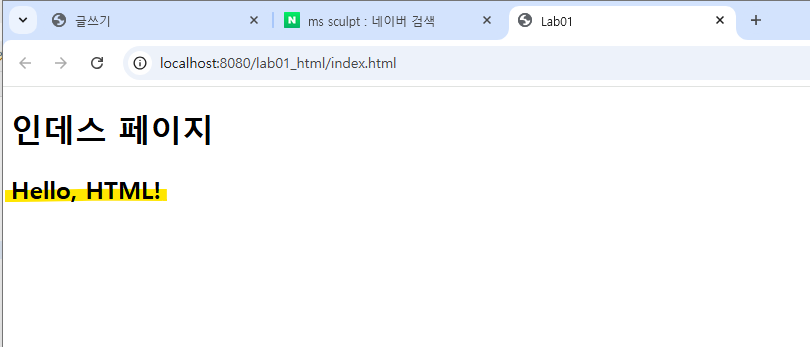
8. HTML 기초 설명

9. HTML 자습 참고 사이트
※ 오류 발생 시 해결방법 (1) : 서버 설정

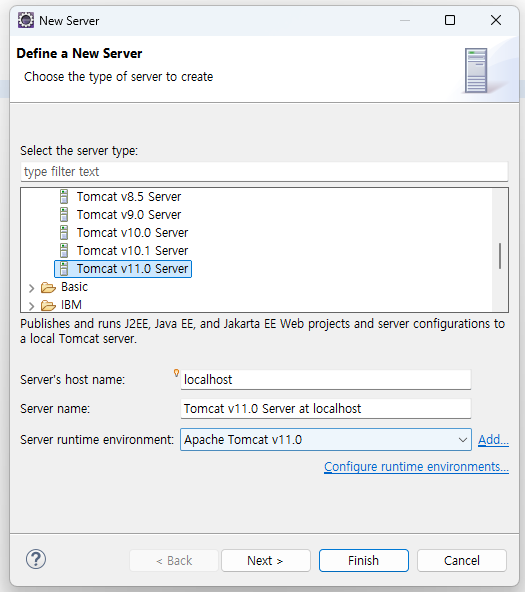
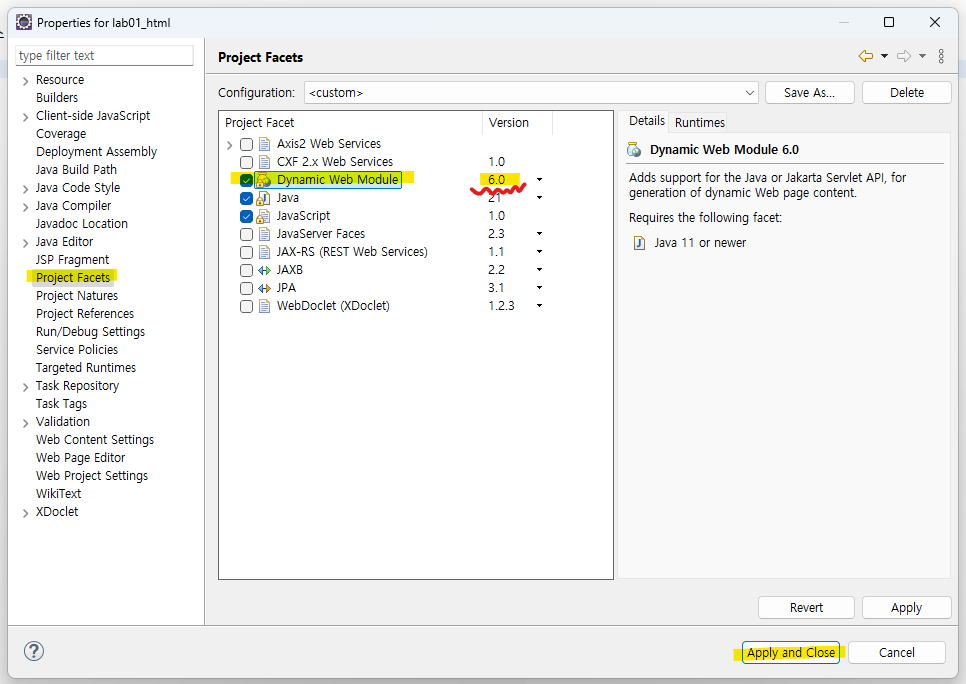
※ 오류 발생 시 해결방법 (2) : Dynamic Web Module 버전 확인
* 버전이 6.0 이하여야 오류가 안 생김!!
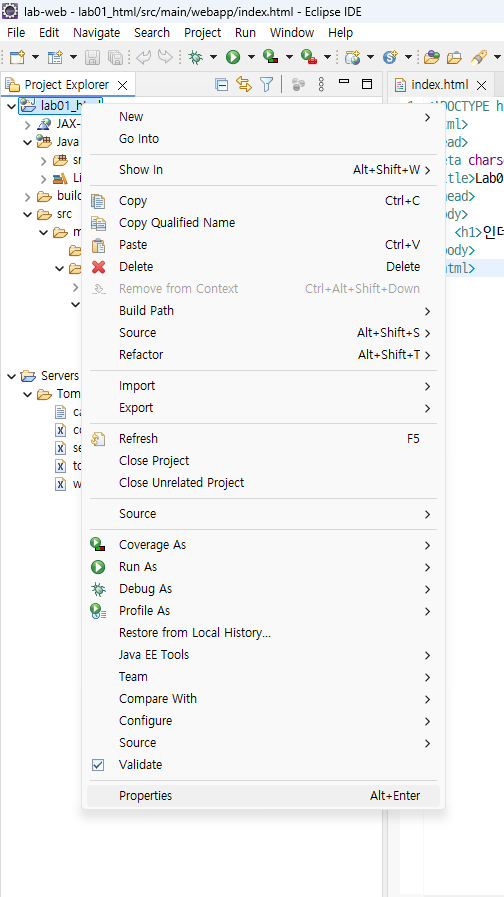
※ Tomcat 버전에 따라 Jakarta / Java 가 나눠지기 때문에 버전 선택 시 주의해야 한다.
* Tomcat 9 이하 버전이 Java, 최근 버전은 Jakarta
※ cmd에서 앞부분만 입력하고 탭 누르면 자동완성 됨.
※ 브라우저에서 개발자 도구를 실행하는 단축키 : F12
'HTML' 카테고리의 다른 글
| 241204 HTML5 03 - Form, URL형식, 여러가지 입력 타입 (1) | 2024.12.04 |
|---|---|
| 241203 HTML5 02 - Anchor, Element, List, Table (1) | 2024.12.03 |